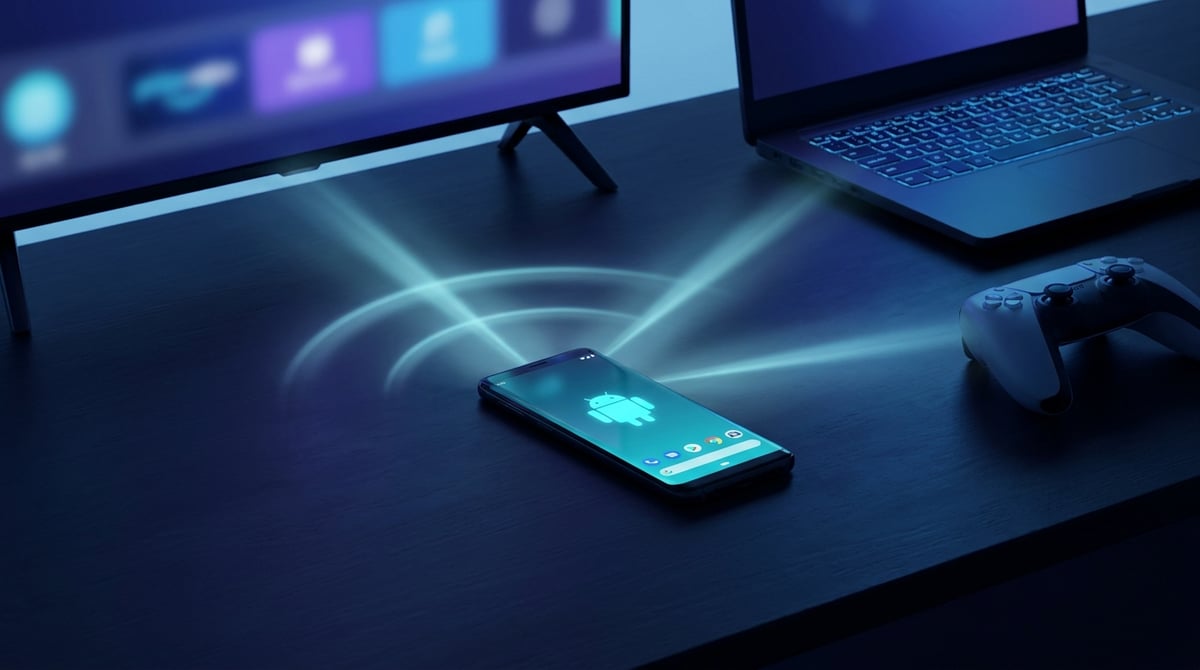
Every Proxy هو تطبيق مجاني لنظام Android يحول الهاتف إلى خادم بروكسي للأجهزة الأخرى في نفس الشبكة: التلفاز، الكمبيوتر المحمول، PS5 أو Nintendo Switch. تقوم بتفعيل بروكسي HTTP أو SOCKS على الهاتف، ثم تكتب عنوان IP للهاتف والمنفذ (الافتراضي 8080 لـ HTTP و 1080 لـ SOCKS) على الجهاز الآخر. إذا كان هناك VPN يعمل على الهاتف، يمكنك توزيع الاتصال عبر Every Proxy للأجهزة التي لا تحتوي على VPN خاص بها. وإذا كنت بحاجة إلى عنوان IP لدولة معينة، فإن التطبيق في وضع العميل يمكنه تمرير الحركة عبر بروكسي خارجي. أدناه - إعداد خطوة بخطوة، توزيع VPN وتحليل الأخطاء الشائعة.
ما هو Every Proxy ومن يحتاجه
التطبيق من تطوير Gorilla Software. لا تحتاج إلى روت، يكفي أن يكون لديك Android 5.0 أو أحدث. النسخة الرسمية متاحة فقط لنظام Android: الروابط على موقع المطور تؤدي فقط إلى Google Play. يمكن لجهاز iPhone و iPad الاتصال بـ Every Proxy كعملاء، لكن لا يمكن تشغيل مثل هذا الخادم على iOS باستخدام هذا التطبيق.
المهام النموذجية التي يتم تثبيته من أجلها:
- توزيع VPN من الهاتف إلى التلفاز، جهاز الاستقبال أو وحدة التحكم التي لا تحتوي على تطبيقات VPN؛
- توفير الإنترنت للكمبيوتر المحمول عبر نقطة وصول الهاتف، ولكن مع التحكم في أي حركة تذهب إلى أين؛
- الاتصال ببروكسي خارجي لجهاز لا يمكنه إدخال اسم المستخدم وكلمة المرور؛
- التحقق من كيفية تصرف التطبيق أو الموقع خلف البروكسي دون تغيير إعدادات الكمبيوتر.
وضعان: خادم وعميل
الارتباك في المراجعات عادة ما يكون بسبب أن Every Proxy يحتوي على وضعين مختلفين. من السهل الخلط بينهما.
| الوضع | ماذا يفعل | متى يكون مطلوباً |
|---|---|---|
| الخادم (علامة التبويب الخاصة بالخوادم) | يستقبل الهاتف اتصالات الأجهزة الأخرى عبر HTTP، SOCKS4/4a، SOCKS5 و PAC ويخرجها إلى الإنترنت عبر اتصاله الحالي | توزيع الإنترنت أو VPN من الهاتف إلى التلفاز، الكمبيوتر، وحدة التحكم |
| العميل (Tun2Http، Tun2Socks) | عبر VpnService النظامي، يقوم Android بتمرير حركة الهاتف إلى بروكسي HTTP أو SOCKS خارجي | تمرير الهاتف، ومن خلال نقطة الوصول والأجهزة المتصلة بها، عبر بروكسي من الدولة المطلوبة |
في النسخة المجانية، يوجد كل شيء أساسي: جميع الخوادم، كلا العميلين، PAC، المصادقة عبر اسم المستخدم وكلمة المرور، التشغيل التلقائي. النسخة المدفوعة Developer Edition تزيل الإعلانات وتضيف مراقبة الاتصالات، السجلات وقواعد التوجيه.
كيفية إعداد Every Proxy: تعليمات خطوة بخطوة
- قم بتثبيت Every Proxy من Google Play وافتحه.
- قم بتوصيل الهاتف والجهاز الثاني بنفس الشبكة: Wi-Fi مشترك أو نقطة وصول الهاتف نفسه. عبر شبكات مختلفة، مثل الهاتف على الإنترنت المحمول، والتلفاز على Wi-Fi المنزلي، لن يعمل أي شيء.
- في إعدادات Android، قم بإزالة قيود البطارية لـ Every Proxy (وضع "بدون قيود"). خلاف ذلك، ستقوم النظام بعد فترة بإنهاء التطبيق، وستفقد الأجهزة الاتصال بالإنترنت.
- قم بتفعيل الخادم المطلوب: HTTP (مناسب للمتصفحات، التلفاز ووحدات التحكم) أو SOCKS5 (لبرامج تدعمه). ستظهر على بطاقة الخادم العنوان والمنفذ، مثل
192.168.1.23:8080. - إذا رغبت، قم بتفعيل Authentication في إعدادات الخادم، حتى لا يتصل به أي شخص في الشبكة. ضع في اعتبارك: العديد من التلفزيونات ووحدات التحكم لا تسمح بإدخال اسم المستخدم وكلمة المرور، لذا سيتعين عليك ترك المصادقة غير مفعلة.
- على الجهاز الثاني، افتح إعدادات الشبكة، اختر بروكسي يدوي وأدخل العنوان والمنفذ من البطاقة. إذا كان الجهاز متصلاً بنقطة وصول الهاتف، يكون العنوان عادة
192.168.43.1أو10.42.0.1. - تحقق: افتح أي موقع على الجهاز الثاني، وفي Every Proxy تحقق مما إذا كانت هناك اتصالات تظهر على الرسم البياني.
أين تبحث عن حقل البروكسي على الأجهزة الشائعة (حسب مساعدة المطور):
- PS5: الإعدادات → الشبكة → الإعدادات → إعداد الاتصال بالإنترنت → شبكتك → الإعدادات المتقدمة → "خادم البروكسي: استخدم"، ثم العنوان والمنفذ؛
- Nintendo Switch: إعدادات النظام → الإنترنت → إعدادات الإنترنت → شبكتك → تغيير الإعدادات → "إعدادات البروكسي: تشغيل.";
- Windows 11: الإعدادات → الشبكة والإنترنت → البروكسي → "استخدام خادم البروكسي";
- Android TV و Smart TV: إعدادات شبكة Wi-Fi → البروكسي → يدوي. ما يجب إدخاله في "اسم المضيف" و"تجاوز البروكسي"، ناقشنا ذلك في المقالة حول إعدادات البروكسي في التلفاز.
لا يوجد حقل بروكسي يدوي على Xbox. يقترح المطور طريقة أخرى: توصيل وحدة التحكم بنقطة وصول الهاتف وتفعيل وضع العميل في Every Proxy.
كيفية توزيع VPN عبر Every Proxy
هذا هو السيناريو الأكثر شيوعًا. المنطق بسيط: إذا كان الهاتف "في VPN"، فإن خادم البروكسي عليه يخرج إلى الإنترنت عبر VPN. الترتيب كالتالي:
- قم بتفعيل VPN على الهاتف وتأكد من أن المواقع تفتح في متصفح الهاتف.
- قم بتشغيل خادم HTTP أو SOCKS5 في Every Proxy.
- أدخل IP والمنفذ للهاتف على الجهاز الذي يحتاج إلى VPN.
نقاط يجب الانتباه إليها والتي غالبًا ما تسبب المشاكل:
- VPN مع اختيار التطبيقات (WireGuard، ProtonVPN وغيرها مع قائمة "التطبيقات المسموح بها"). إذا لم يتم تضمين Every Proxy في النفق، ستذهب حركته بعيدًا عن VPN. لهذا السيناريو، لدى المطور تطبيق منفصل Every Proxy Network Bridge: في VPN، استبعد Every Proxy وقم بتفعيل Bridge، وفي إعدادات Every Proxy قم بتفعيل مفتاح "Network Bridge". يحتاج Bridge إلى Android 10 وما بعده وفقط لـ VPN التي تعمل بقائمة التطبيقات.
- Kill switch. إذا كان VPN يمنع كل شيء بدون نفق، قد لا يتمكن Every Proxy من فتح المنافذ، وعند انقطاع VPN ستبقى الأجهزة بدون إنترنت.
- الشبكة المحلية. تحتاج بعض VPN إلى السماح بحركة المرور في الشبكة المحلية (مثل "Allow LAN traffic")، وإلا فلن يتمكن التلفاز من الوصول إلى الهاتف.
- SOCKS4 بدلاً من SOCKS5. ينصح المطور باستخدام SOCKS5: مع SOCKS4، قد تذهب طلبات DNS بعيدًا عن VPN.
كيفية تمرير الأجهزة عبر بروكسي خارجي
لا يناسب VPN على الهاتف دائمًا. أحيانًا تحتاج إلى IP لدولة معينة أو حتى مدينة، وقد يكون لدى VPN في تلك الدولة خادم واحد مزدحم. أحيانًا، يتعرف الخدمة على عناوين مزودي VPN ويظهر "أنت تستخدم بروكسي أو أداة فك الحظر". أحيانًا، يتم قطع بروتوكولات VPN في الشبكة. حينها، يتم استخدام وضع العميل في Every Proxy وبروكسي خارجي.
- اشترِ بروكسي من الدولة المطلوبة واحصل على المضيف، المنفذ، اسم المستخدم وكلمة المرور من لوحة التحكم. للبث والخدمات التي تقطع عناوين مراكز البيانات، احصل على بروكسي سكني: هذه هي IP لمزودي الإنترنت المنزليين.
- في Every Proxy، افتح علامة التبويب Client.
- اضغط على Edit على بطاقة Tun2Http (لبروكسي HTTP) أو Tun2Socks (لـ SOCKS5).
- املأ Host وPort وDNS Server، قم بتفعيل المصادقة وأدخل اسم المستخدم وكلمة المرور للبروكسي.
- قم بتشغيل العميل واسمح لـ Android بإنشاء اتصال VPN: هكذا يقوم Every Proxy بتمرير الحركة إلى البروكسي.
- تحقق من IP في متصفح الهاتف: يجب أن تظهر دولة البروكسي.
- إذا كنت بحاجة إلى تمرير وحدة التحكم أو الكمبيوتر المحمول عبر هذا البروكسي، قم بتوصيلهم بنقطة وصول الهاتف. هكذا يقترح المطور توصيل Xbox.
هناك طريقة بدون الهاتف. إذا كان الجهاز يمكنه استخدام البروكسي مع اسم المستخدم وكلمة المرور (الكمبيوتر، المتصفح، هاتف Android)، أدخل البروكسي مباشرة فيه. إذا لم يكن بإمكانه (العديد من التلفزيونات ووحدات التحكم)، يمكننا تفعيل المصادقة عبر القائمة البيضاء لعناوين IP: البروكسي يسمح بالاتصالات بدون كلمة مرور من عنوان منزلك.
ما هو نوع البروكسي المناسب وما الذي لا يحله
- المواقع، البث، متاجر التطبيقات، التنزيلات تعمل عبر TCP (HTTP وHTTPS) - هذا البروكسي ينقل بشكل طبيعي. للخدمات التي تتطلب تحققًا صارمًا من IP، من الأفضل استخدام البروكسيات السكنية، وللأكثر تطلبًا - المحمول.
- الألعاب عبر الإنترنت، المكالمات الصوتية والفيديو تتم عبر UDP. بروكسي HTTP ينقل فقط TCP، ومن خلال بروكسياتنا لن تمر هذه الحركة. يمكنك تنزيل لعبة أو تحديث، لكن اللعب مع زمن انتقال منخفض عبر البروكسي - لا.
- دولة الحساب (PSN، Google Play، App Store) لا تتغير من IP. البروكسي يغير فقط العنوان الذي تدخل منه. يبقى منطقة الحساب، البطاقة المرتبطة وSIM كما هي.
- الحركة بين الجهاز والهاتف تتم داخل الشبكة المحلية ولا تكون محمية بتشفير VPN. هذا مقبول في المنزل، لكن في Wi-Fi العامة قم بتفعيل المصادقة على الخادم.
الأخطاء الشائعة
- كل شيء كان يعمل وفجأة توقف بعد نصف ساعة. قامت Android بإنهاء التطبيق. قم بإزالة قيود البطارية، لا تسحب إشعار Every Proxy، في الجلسات الطويلة ضع الهاتف على الشحن. وضع توفير الطاقة قد يوقف الخوادم أيضًا.
- الجهاز لا يرى البروكسي. الأجهزة في شبكات مختلفة أو في الإعدادات تم إدخال IP قديم للهاتف: بعد إعادة الاتصال بـ Wi-Fi، قد يتغير العنوان. تحقق من بطاقة الخادم. بدلاً من IP، يمكنك تجربة العنوان
every-proxy.local، إذا كان الجهاز يفهمه. - الإنترنت موجود، لكن IP ليس كما هو. يعمل VPN عبر قائمة التطبيقات، وEvery Proxy لم يتم تضمينه. تحتاج إلى Network Bridge (انظر أعلاه).
- خطأ المصادقة 407. تم تفعيل Authentication على الخادم، والجهاز لا يمكنه إدخال اسم المستخدم وكلمة المرور. قم بإيقاف تشغيل المصادقة أو استخدم القائمة البيضاء لعناوين IP على البروكسي الخارجي.
- المنفذ مشغول أو لا يفتح. اختر منفذًا أعلى من 1024، كما ينصح المطور، وتحقق من kill switch في VPN.
- الموقع لا يزال يقول "غير متاح في بلدك". الخدمة تتحقق ليس فقط من IP: دولة الحساب، لغة النظام، الكوكيز المحفوظة. ابدأ بجلسة نظيفة في المتصفح، وللبث استخدم IP سكني، وليس من مركز بيانات.
الاستنتاج
Every Proxy يحل مشكلة شائعة: توفير نفس الوصول إلى الإنترنت للتلفاز، وحدة التحكم أو الكمبيوتر المحمول كما هو موجود على الهاتف - مع VPN أو بدون. لتوزيع بسيط، يكفي وضع الخادم والمنفذ 8080. إذا كنت بحاجة إلى IP لدولة معينة لا يتم التعرف عليها كـ VPN، قم بتوصيل بروكسي خارجي في وضع العميل أو أدخله مباشرة في الجهاز. لمزيد من المعلومات حول البروكسي على الهاتف الذكي نفسه - في دليلنا حول البروكسي على Android. يتم دفع البروكسيات السكنية من ProxyCove لكل غيغابايت، لذا لمشاهدة وتحميل من جهاز أو جهازين عادة ما يكفي حجم صغير.